

Présentation du jeu Le Mancho
Le programme que nous allons développer s'appelle Le Mancho, un jeu simulant une machine à sous. Il présente une interface utilisateur simple et accessible aux débutants.
Comprendre l'interface du programme
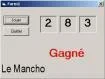
L'interface utilisateur de Le Mancho comporte :
- Deux boutons
- Trois fenêtres d'affichage des nombres
- Un libellé « Le Mancho »
- Un label contenant le mot « Gagné » en rouge qui s'affichera uniquement en cas de victoire
La capture que vous voyez ci-dessus résulte de la création de 7 objets et de la modification de certains de leurs paramètres qui agissent sur leur apparence et leur comportement.
Créer l'interface dans Visual Basic 6.0
Ouvrez Visual Basic 6.0 et choisissez « Exe Standard » dans la fenêtre qui s'ouvre. Une feuille vierge grise apparaît avec comme titre Form1. C'est le support de votre interface utilisateur.
Cliquez sur l'objet CommandeButton dans la Boîte à Outils et tracez deux boutons comme sur la capture d'écran ci-dessus.
Configurer les propriétés des objets
Paramétrer les boutons Jouer et Quitter
Cliquez sur le premier bouton puis dans la boîte de propriétés (en bas à droite sur la capture d'écran dans la page Présentation). Cherchez dans cette fenêtre le mot « Caption ». En face de ce mot, il est écrit « Command1 ». Remplacez ceci par « Jouer » (c'est ce qui apparaîtra sur le bouton). Faites de même pour le deuxième bouton que vous nommerez « Quitter ».
Configurer les labels de titre et de victoire
Maintenant cliquez sur l'outil Label et faites 3 carrés pour afficher les chiffres, un quatrième en bas à gauche pour « Le Mancho » et un dernier en face pour « Gagné ».
Cliquez sur celui en bas à gauche puis dans la fenêtre propriété, recherchez le mot « Caption » et remplacez ce qu'il y a en face par « Le Mancho ». Ensuite, dans cette même fenêtre, cherchez la ligne « Font » et double-cliquez sur ce mot. Choisissez la taille 18 et validez votre choix.
Faites de même pour le label en bas à droite de votre feuille. Dans Caption, inscrivez « Gagné » puis pour la taille choisissez 24 et validez. Cliquez ensuite sur la ligne ForeColor et choisissez le rouge comme couleur. Cette propriété agit sur la couleur qu'aura le texte « Gagné ». Enfin, cliquez sur la ligne « Visible » et choisissez comme valeur « False ».
Configurer les labels d'affichage des nombres
Maintenant, cliquez sur le premier label qui affichera les chiffres puis dans la fenêtre de propriétés, choisissez « 1 - Fixed Single » dans BorderStyle. Ensuite, dans Font, attribuez-leur la taille 24. Faites de même pour les deux restants.
Renommer la fenêtre principale
Cliquez sur un espace vierge de la feuille d'interface et dans la case propriétés, sur la ligne Caption, remplacez « Form1 » par « Le Mancho ».
Écrire le code du programme en Visual Basic
Pour accéder à la feuille de code, il faut double-cliquer sur l'objet qui déclenche l'action. Dans notre cas, ce sont les deux boutons « Jouer » et « Quitter ».
Code du bouton « Quitter »
Pour stopper le programme, la commande est simple : End
Double-cliquez sur le bouton « Quitter » et tapez « End » entre les deux balises :
Private Sub Command2_Click()
    End
End Sub
Code du bouton « Jouer »
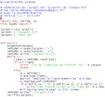
Le code pour le bouton « Jouer » est plus complexe car il faut choisir 3 nombres aléatoirement entre 0 et 10, puis comparer chaque nombre à 7. Si l'un des 3 nombres est égal à 7, alors on affiche le label « Gagné ».
Double-cliquez sur le bouton « Jouer » puis tapez :
Private Sub Command1_Click()         'Ceci est un commentaire, le programme l'ignore.
    Label5.Visible = False           ' Masque le mot "Gagné"
    Label1.Caption = Int(Rnd * 10)   ' Choisit un nombre entre 0 et 10 et l'affiche dans Label1
    Label2.Caption = Int(Rnd * 10)   ' Idem pour Label2
    Label3.Caption = Int(Rnd * 10)   ' Même chose

    ' Si l'un des nombres est égal à 7 alors on a gagné et on affiche le Label5 ("Gagné")
    If Label1.Caption = "7" Or Label2.Caption = "7" Or Label3.Caption = "7" Then
        Label5.Visible = True        ' Rend le Label5 visible
        Beep                         ' L'ordinateur émet un bip
    End If
End Sub
Voilà, votre premier programme est terminé. Je vous conseille de l'enregistrer.
Compiler et exécuter le programme
Tester le programme avant compilation
Avant de compiler le programme pour le distribuer, nous allons le tester pour vérifier s'il n'y a pas d'erreurs dans son code source. Pour ce faire, cliquez sur « Exécution » puis sur « Exécuter » (raccourci clavier F5). Le programme se lance comme s'il avait été compilé mais, s'il y a une erreur, il nous montre où elle se trouve.
Testez tous les boutons (ici, il n'y en a que deux mais dans un programme plus évolué, il peut y en avoir beaucoup plus). Cliquez sur « Jouer » plusieurs fois et observez le comportement du jeu. Si tout se passe bien, c'est parfait ! Sinon, il faut revoir le code problématique.
Cliquez sur le bouton « Quitter ». Si la fenêtre se ferme et que vous retournez à la page précédant l'exécution, alors tout est bon et nous pouvons maintenant compiler notre programme.
Compiler le programme en fichier .exe
Pour le compiler, cliquez sur « Fichier » → « Créer Projet1.exe » puis choisissez l'emplacement et le nom du fichier. Et voilà, vous avez créé votre premier programme !
Pour le faire fonctionner, il vous faut le fichier vbrun300.dll soit dans le même répertoire, soit dans le dossier « Système32 » qui se trouve dans le répertoire « Windows ».